Word 图表编号:从题注到域
 张小鱼
张小鱼
在撰写毕业论文或商务文档时,图片、表格、公式通常需要编号并引用,而手动维护编号效率低且易错:插入一张新图,所有图号都要手动改;删除一张表,引用仍停留在旧数字;移动章节时前缀也需重改。
下面以实际操作示例,介绍 Word 内置的题注、交叉引用和 SEQ 字段等自动编号工具,实现图表和公式的自动编号与目录生成。
用题注自动编号
插入普通题注
题注 是自动生成的文字(含标签和编号),可放在图表下方或上方。
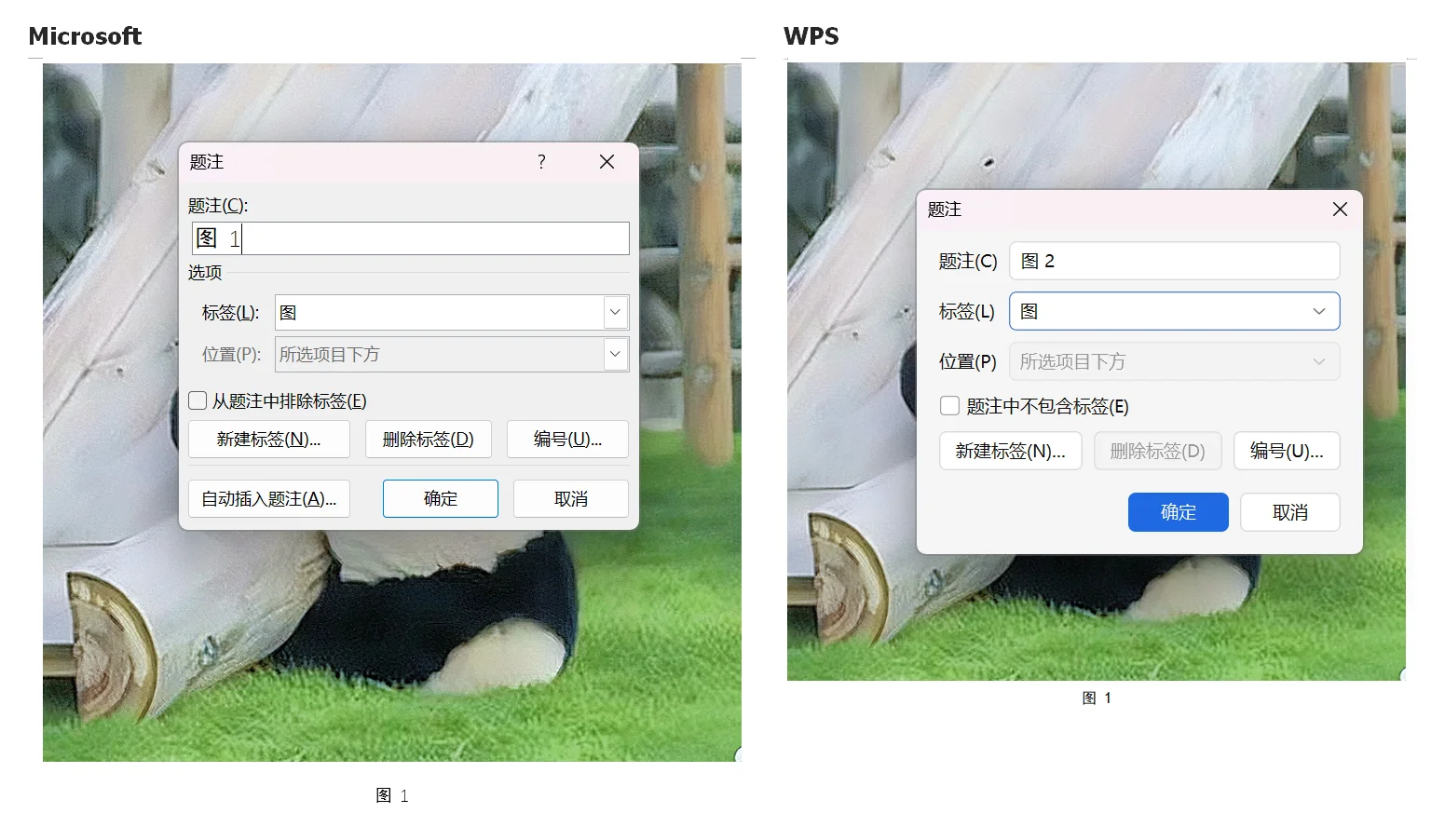
选中图表,点击 引用>插入题注,在弹出的对话框中,选择或新建标签(如 图 或 表),Word 会自动生成连续编号(如 图 1、表 2)。
包含章节号的题注
在撰写论文或长篇报告时,通常希望编号能体现所属章节(如 图 2-1 表示第二章第一张图)。
在开始之前,请确保章节标题已使用 Word 内置的 标题 1 样式(或其他标题样式),并已通过多级列表设置自动编号(如 第一章、1.1)。
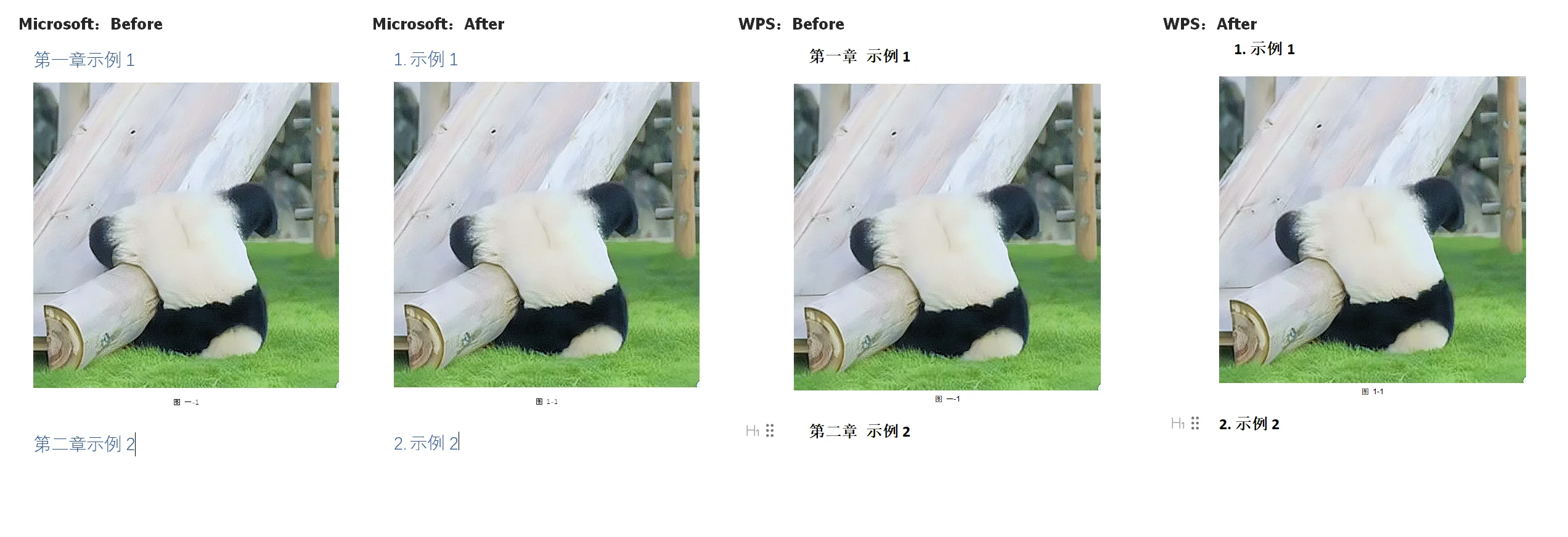
点击 引用>插入题注>编号,勾选 包含章节号,选择 章节起始样式(如 标题 1)和 分隔符(如 -),题注将自动带上章节编号(如 图 2-1)。
注意:WPS 最新版支持 标题编号转为阿拉伯数字;而 Word 的章节号的样式取决于多级列表设置。如果标题为
第一章,题注可能显示为图 一-1;如果希望显示为图 1-1,可先将多级列表设为阿拉伯数字,生成题注后再将标题样式改回汉字。
正文中引用图表
手动输入 见图 1-1 的问题在于编号改变后正文会错位,而 交叉引用 可以解决这个问题。
将光标放在正文中需要引用的位置(如 如图所示 的 如 字后),点击 引用>交叉引用。
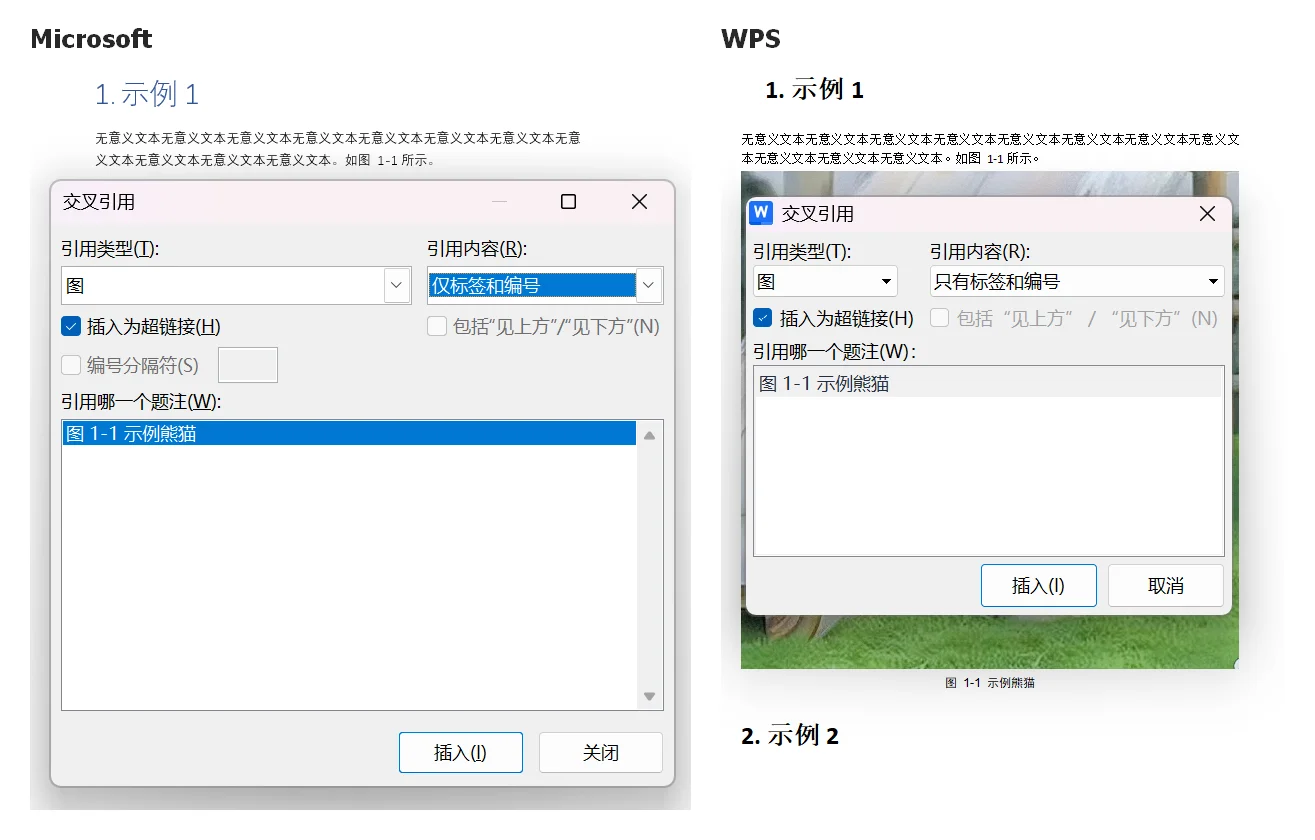
在弹出的对话框中,引用类型选择 图 或 表,引用内容选择 仅标签和编号,并在下方列表中选择要引用的图表,Word 会插入一个与原始图表编号保持联动的域。
更新图表编号
题注和交叉引用属于 域,不会自动刷新,需手动更新:
- 局部更新:单个题注或引用右键点击 更新域 。
- 全局更新:全选文档(
Ctrl+A)并按F9刷新所有域。
使用 SEQ 字段
💡 域代码的
{ }需按Ctrl+F9输入,或通过菜单栏插入域后按Alt+F9编辑。
SEQ 字段用于自定义公式编号、跨表格连续编号或在正文任意位置插入编号,比题注控制更精细。
以公式编号 (公式 1-1) 为例,假设章节标题已应用带编号的 标题 1 样式。
将光标放在每章标题末尾,点击 插入>文档部件>域,选择 Seq,按 Alt+F9 编辑:
| |
\r 0:重置名为 Formula 的序列为 0。\h:隐藏结果,页面上不显示。
将光标放在公式右侧,插入 StyleRef 和 Seq 字段:
| |
然后修改为以下内容:
| |
{ STYLEREF 1 \s }:获取当前章节的标题 1样式对应的编号(如1)。{ SEQ Formula \# "0" }:获取当前公式序号,显示为数字(如1)。
完成后按 Alt+F9 隐藏域代码,全选文档按 F9 更新域。
生成图表目录
如果已经为所有图表插入题注,可快速生成图表清单:
- 将光标定位到要插入目录的位置(如文档开头)。
- 点击 引用>插入表目录,在对话框中选择题注标签(如
图)。
目录本身也是域,如果图表有所增减,点击目录区域按 F9 即可更新页码。