
Firefox 搜索:地址栏与右键菜单
 张小鱼
张小鱼
日常浏览器搜索涉及两种场景:快速定位特定网站的内容,或在多个相关网站中同时检索同一关键词以便比对。Firefox 提供了地址栏快捷搜索(适合目标明确)和右键菜单聚合搜索(适合多站比对)两种功能,分别对应前述需求。
下面介绍如何组合使用这两种功能,打造清晰、高效的个性化搜索工作流。
地址栏快捷搜索
Firefox 地址栏支持为任意网站设置 关键字(如 bk 代表百度百科)。设置后,只需在地址栏输入 关键字 + 空格 + 搜索词,即可直达该网站的搜索结果页。
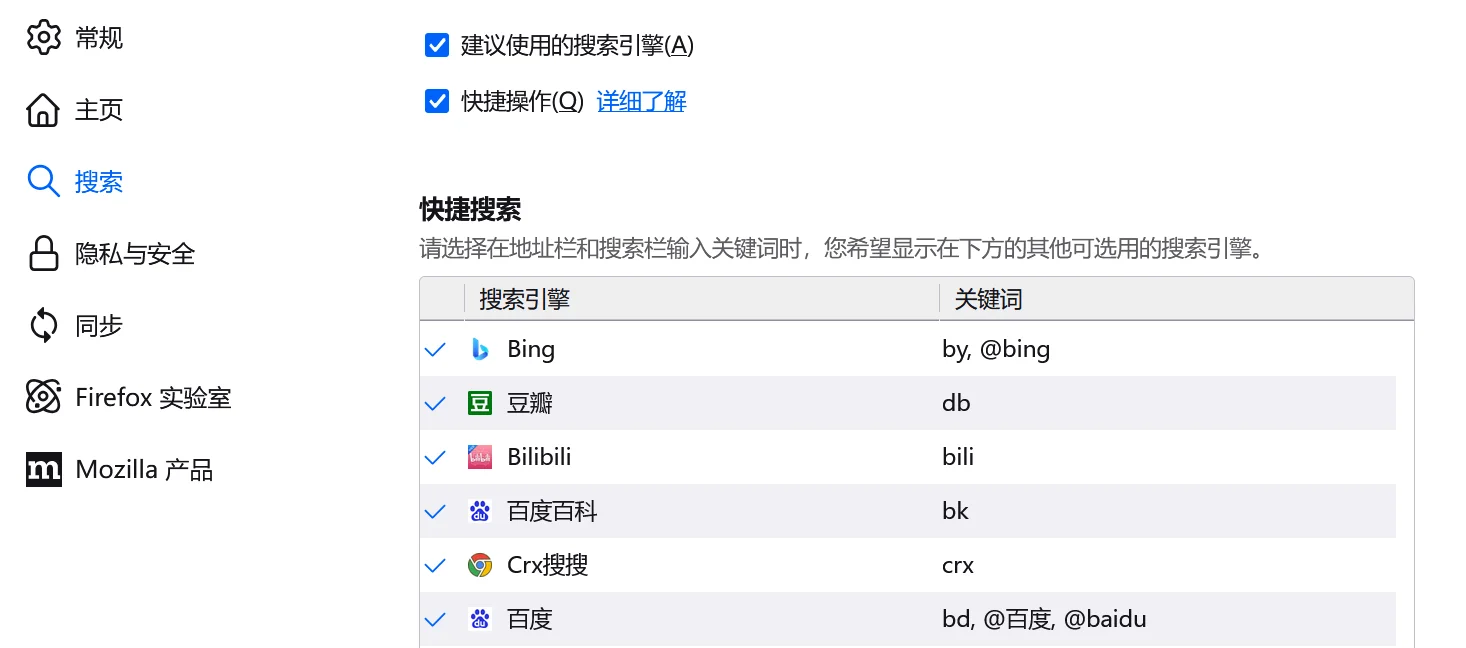

这种方式适合 目标明确 的搜索场景 —— 知道用哪个网站,操作极简。
右键菜单搜索
当需要 在多个网站中同时检索 同一关键词时(如比价、查资料、多引擎验证),ContextSearch-web-ext 扩展可将自定义搜索引擎集成到右键菜单,支持文件夹分组与批量搜索,实现一键聚合。1
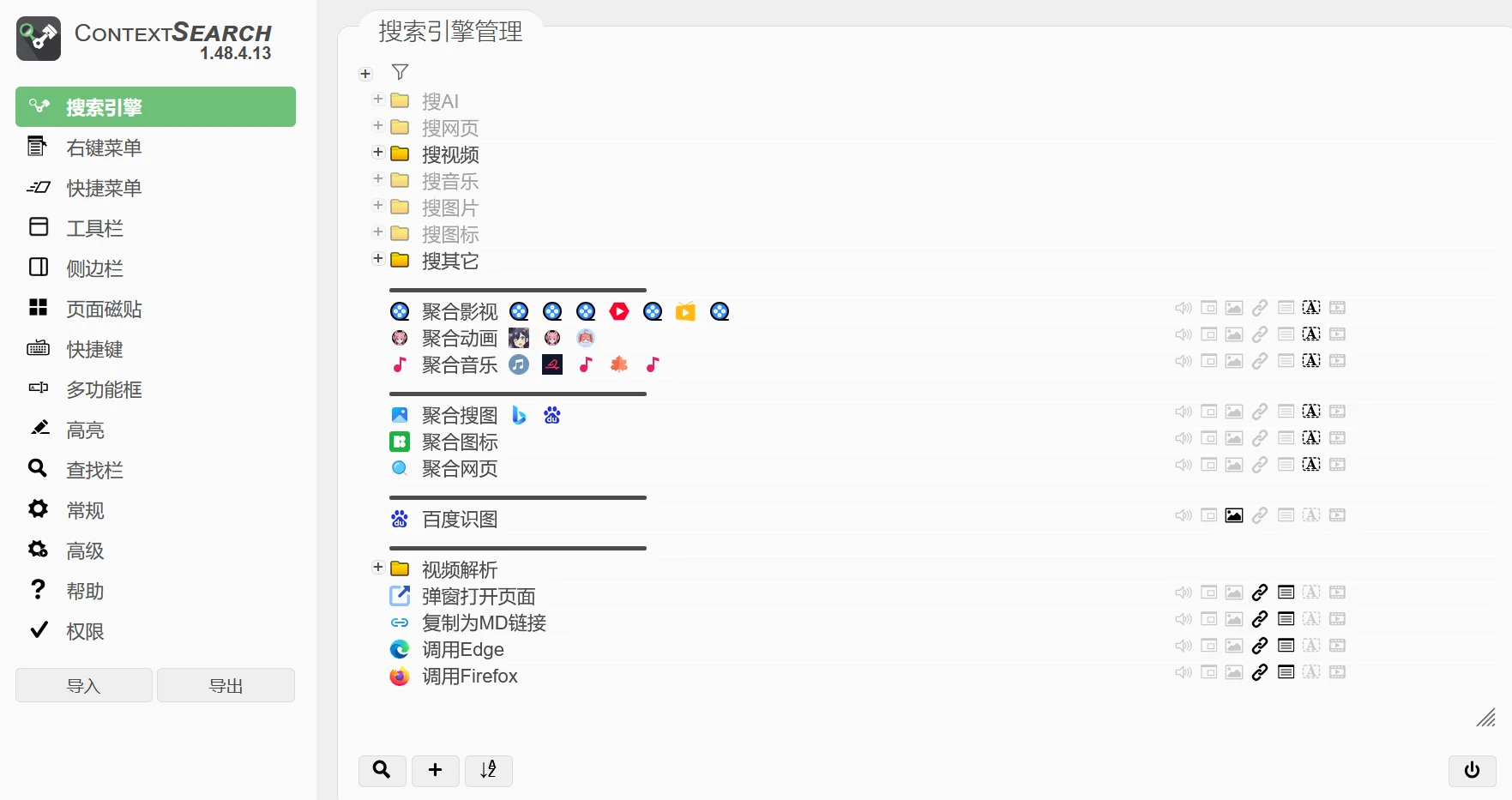
添加单个引擎
添加单个搜索引擎有以下两种方式:
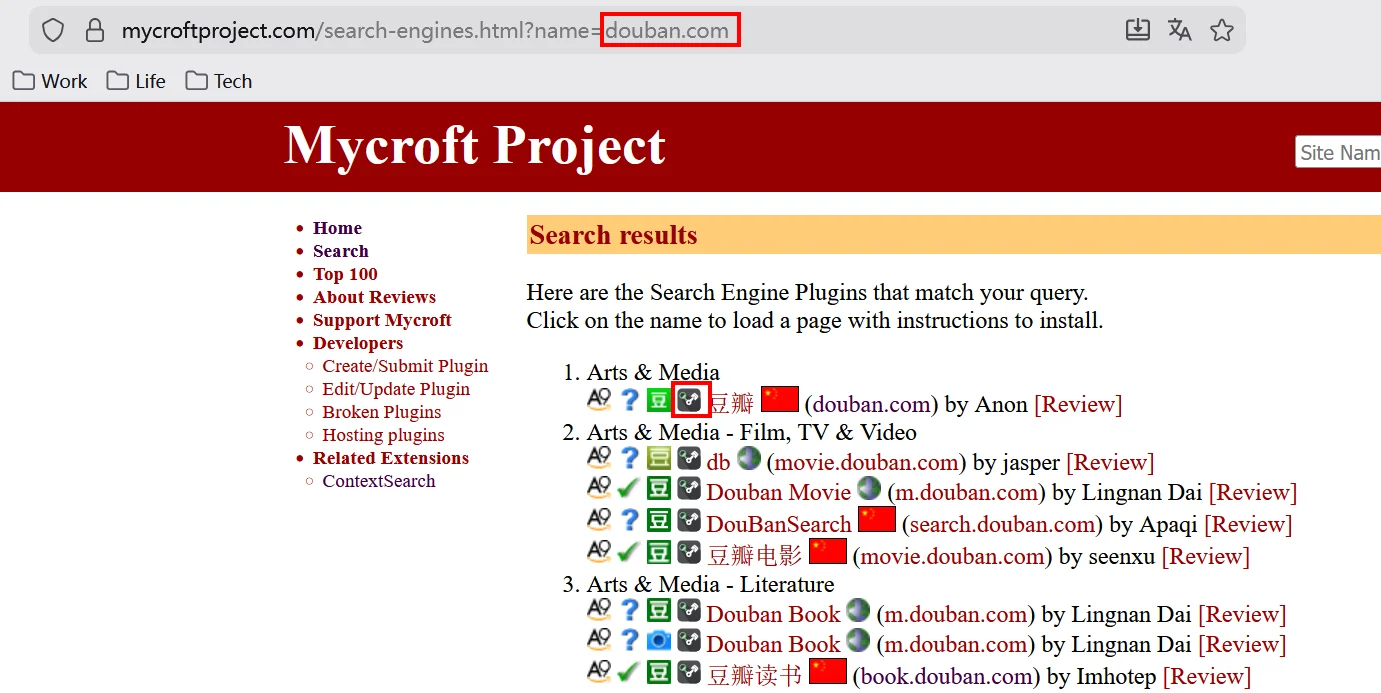
- 通过 Mycroft Project:输入 URL 或搜索引擎名称,点击扩展图标即可快速安装。
- 通过扩展手动添加:在 ContextSearch-web-ext 设置中自行配置(详见下文)。
打开扩展设置,点击 +>New>Engine,填写以下信息:
- 名称:搜索引擎的名称(如
必应搜索)。 - 模板:对于普通网站,填写包含
{searchTerms}的 URL(如https://www.bing.com/search?q={searchTerms})。对于 JavaScript 驱动的网站,模板填首页 URL(如https://example.com),并编写脚本模拟填充与提交。 - 方法:
GET(搜索词在 URL 中,大多数网站)或POST(搜索词在请求体中)。对于依赖 JS、URL 不变的网站,无论选择哪种方法,都需脚本模拟。 - 上下文:指定生效场景(如音频、图片、选中内容等)。
- 图标:点击 Web 按钮自动获取;失败则尝试
https://域名/favicon.ico;仍失败可用图标库(如 Yesicon)生成 DataURL 或本地上传。 - 快捷键:可选设置。
保存后,点击 √ 可测试搜索是否生效,Firefox 还可点击 + 按钮将引擎添加到浏览器。
添加多个引擎
添加多个搜索引擎有以下三种方式:
- 文件夹:点击
+>New>Folder 创建新文件夹,将同类引擎拖入,并在 右键菜单 页面勾选常规的所有选项,即可批量打开文件夹内的全部引擎。 - ID 数组(Multi-Search):按住
Ctrl或Shift选中多个引擎,右键点击+New>Multi-Search,生成聚合项,模板为引擎 ID 数组(如["id1","id2"])。 - URL 数组:模板直接填写 URL 数组(如
["Bing","百度","头条","Yandex"]的数组为["https://www.bing.com/search?q={searchTerms}","https://www.baidu.com/baidu?ie=utf-8&wd={searchTerms}","https://so.toutiao.com/search?dvpf=pc&source=input&keyword={searchTerms}","https://www.yandex.com/search/?text={searchTerms}"])。
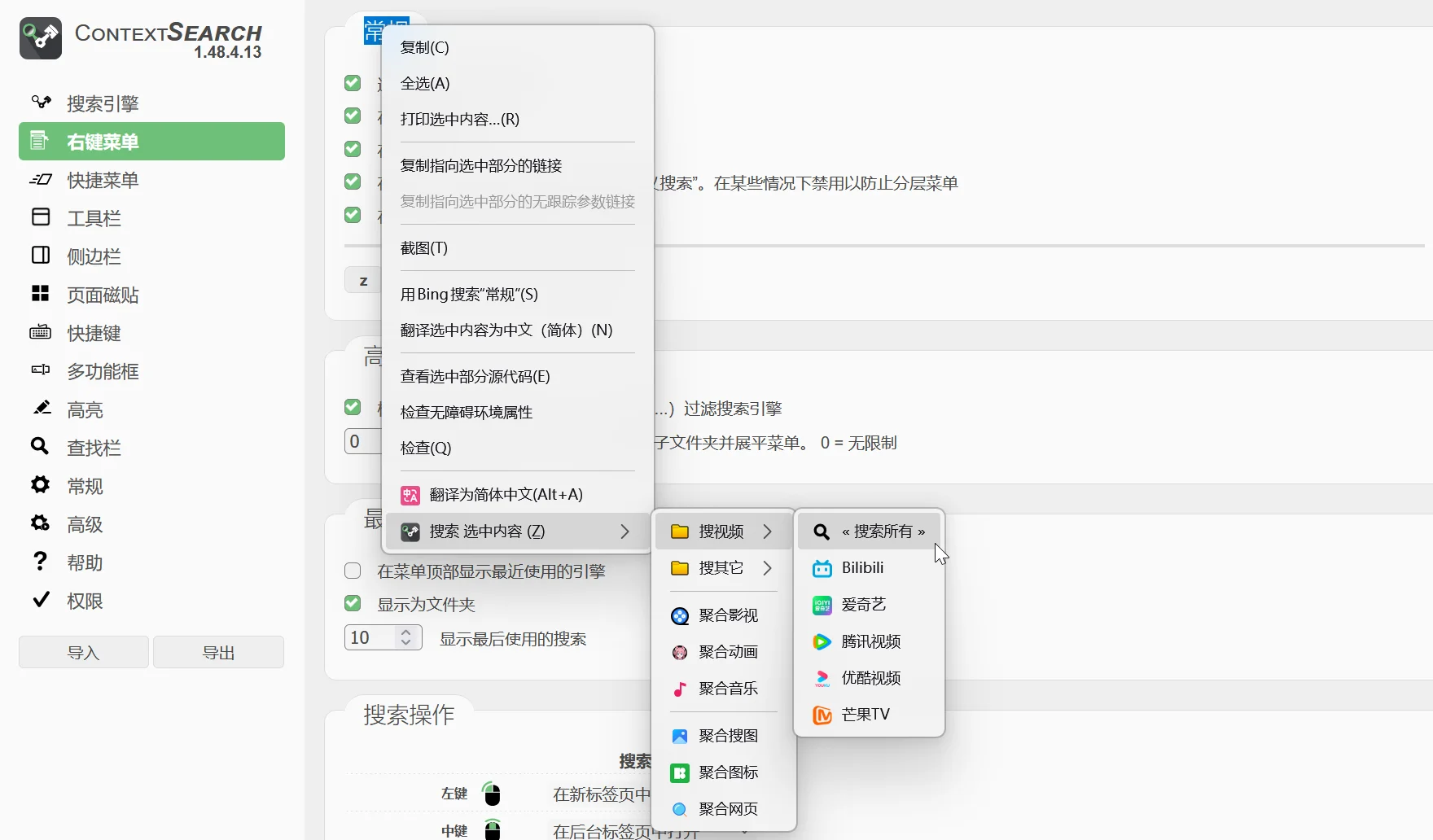
如果需要分类管理且同时支持单独与批量搜索,则用 文件夹;如果想隐藏原始项、只保留聚合项,则用 数组。需要注意的是,如果使用 ID 数组且隐藏引擎后聚合搜索失效,可改用 URL 数组。
此外,点击 +>New>Separator 可添加分割线,用于视觉分隔。
添加脚本引擎
脚本搜索引擎可执行自定义 JS 代码,实现复制页面信息、打开小窗等快捷操作。
点击 +>New>脚本,填写名称、选择上下文(如链接、页面),粘贴代码即可。
下面是一个 弹窗打开页面 的示例脚本:
| |
调用本地软件
使用该功能需要准备以下工具:
- Python:≥3.0,保持默认安装选项。
- ContextSearch-Native-App:下载压缩包并解压。
解压后运行以下命令,完成安装:
| |
打开扩展设置,点击 +>New>App Launcher,填写名称、命令、上下文(如链接、页面)。
下面是 调用 Edge 浏览器 的命令示例:
| |
⚠️ 注意:Windows 路径中的反斜杠需用
\\转义(或改用正斜杠/),例如"C:\\Program Files (x86)\\Microsoft\\Edge\\Application\\msedge.exe"。
工具栏搜索
此外,可将扩展固定到 Firefox 工具栏,便于快速启用搜索。
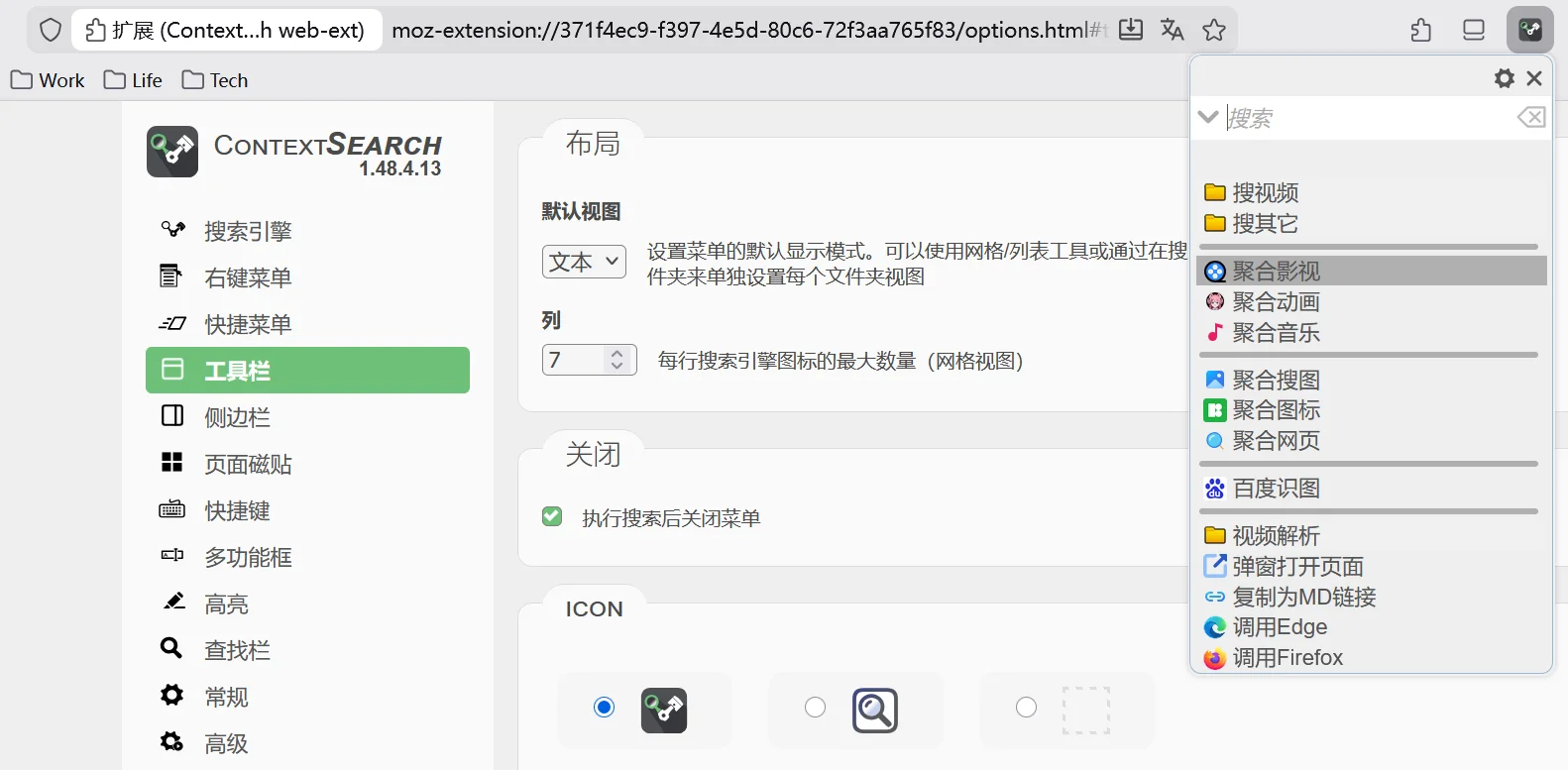
这样,无论浏览哪个网站,搜索功能都能随时访问,提升浏览效率。