
Hugo Modules 主题迁移实践
 张小鱼
张小鱼
默认已部署,如尚未部署详见《Hugo 博客自动化部署指南》。
Git Submodule 将主题代码嵌入仓库,更新需手动操作,而 Hugo Modules 采用独立模块管理,主题版本可控、更新便捷、项目结构更清晰。1
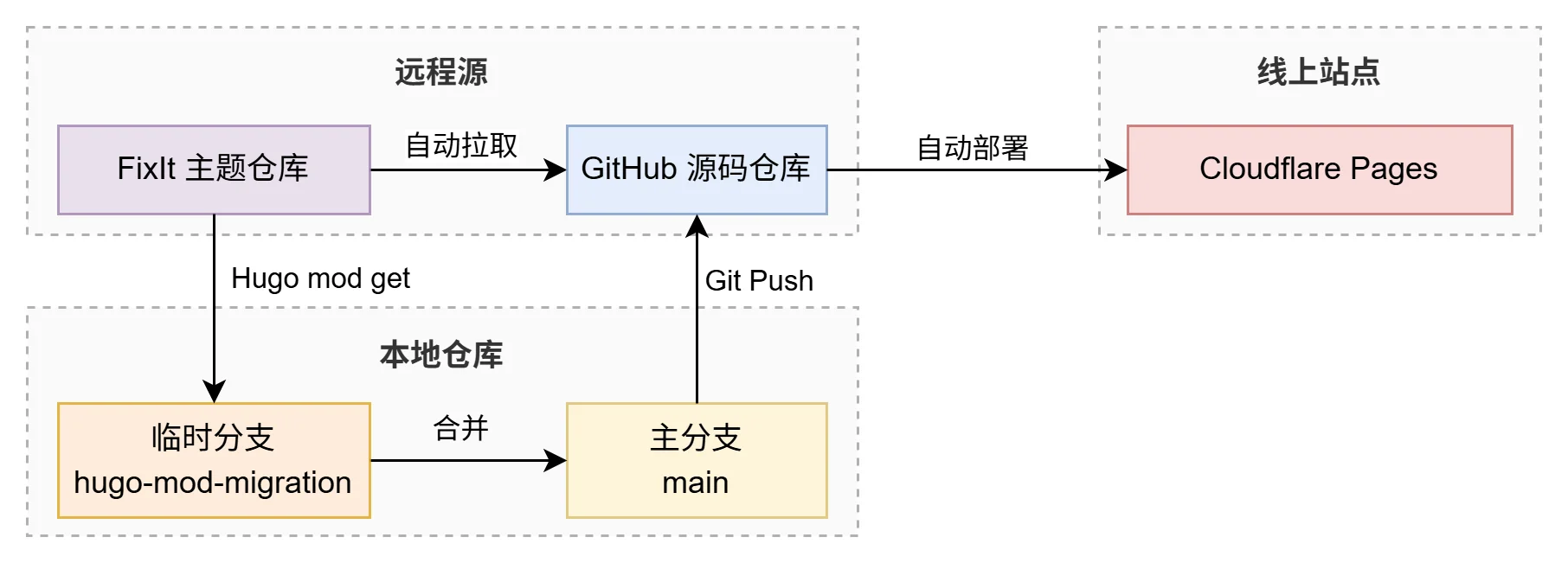
下面介绍 Hugo Modules 的迁移步骤,包括使用临时分支隔离实验,以及项目配置的维护。
准备工具
在开始之前,准备以下工具:
- Git:用于代码版本管理和拉取远程仓库。
- Go:如
go1.25.7.windows-amd64.msi,Hugo Modules 依赖 Go 环境。 - VS Code(可选):用于可视化操作和调试,并安装 Git Graph 插件。
创建临时分支
运行以下命令,创建用于实验的分支(hugo-mod-migration):
| |
VSCode 可视化操作:
- 检查状态:打开 源代码管理 面板,确认没有未提交的更改。
- 创建实验分支:点击
···>分支>创建分支,输入hugo-mod-migration并确认。 - 确认切换成功:确保当前分支为
hugo-mod-migration,如未切换可手动切换或重启终端。
执行迁移
移除 Git Submodule
运行以下命令,移除现有的主题 Submodule 及相关配置(themes/FixIt/ 会被删除):
| |
修改站点配置文件,删除或注释掉原主题配置:
| |
启用 Hugo Modules
运行以下命令,初始化 Hugo Modules,并生成 go.mod 文件:
| |
修改站点配置文件,在末尾添加 Hugo Modules 配置:
| |
运行以下命令,获取主题模块:
| |
运行后无报错即表示 Hugo 已从远程拉取主题到本地缓存。
提交迁移进度
运行以下命令,推送至远程仓库,以便创建安全存档点方便回退:
| |
VSCode 可视化操作:
打开 源代码管理(Ctrl+Shift+G)面板,输入提交说明,点击 提交>同步更改。
本地验证与部署
运行以下任一命令,启动本地服务器(http://localhost:1313),检查网站样式、功能和内容是否正常:
| |
故障回退(如测试失败):
- 在 VSCode 中打开 源代码管理 面板,点击 Git Graph 图标。
- 找到迁移前的提交(如
main分支的最新提交),右键点击该提交。 - 点击 Reset current branch to this commit…>Hard 并确认。
- 分支将恢复到迁移前的状态,可以从此重新开始第二阶段操作。
运行以下命令,将实验分支 hugo-mod-migration 合并到 main 分支,并推送到远程仓库:
| |
VSCode 可视化操作:
- 打开 Git Graph,右键点击
main分支,点击 Checkout Branch。 - 在
hugo-mod-migration分支上右键点击 Merge into current branch。 - 在 源代码管理 面板输入提交说明,提交更改,并点击 同步更改。
后续主题更新
至此,Hugo 博客已成功从 Git Submodule 迁移至 Hugo Modules,实现配置的简化与版本管理的灵活性。此后,只需维护 config/_default/ 下的自定义配置,无需再复制主题文件。
此外,在 FixIt 主题仓库 中点击 Watch>Custom>Releases,可订阅更新通知。当有更新时,可选择批处理更新或手动更新。如需更稳妥,也可在临时分支(如 update-fixit)中测试无误后合并到主分支。
创建以下文件(保存为 ANSI 编码):
| |
脚本运行逻辑说明:
- 设置版本:修改变量
FIXIT_VERSION指定目标版本,无需在hugo.toml中指定主题版本。 - 用户确认:提示将清除缓存并删除
_vendor,需输入y确认。 - 清理缓存:执行
hugo mod clean和go clean -modcache。 - 删除目录:如果存在
_vendor则删除。 - 下载主题:执行
hugo mod get下载指定版本。 - 清理构建缓存:执行
hugo --gc。 - 完成提示:可运行
hugo server测试,如需源码可执行hugo mod vendor。
修改 hugo.toml 中的主题版本号(如 version = "v0.4.3"),然后运行以下命令:
| |
- 如需一键升级所有模块到最新兼容版本,可运行
hugo mod get -u(忽略指定版本)。 - 运行
hugo mod vendor可在_vendor目录查阅主题源码,便于调试。