
Win11 系统重装后优化指南
 张小鱼
张小鱼
重装后的 Windows 11 系统是一个干净稳定的起点;默认设置虽能满足日常需求,但适当调整可让系统更贴合个人习惯、运行更流畅。
下面介绍一系列优化方法,包括电源模式、存储感知、启动项控制、磁盘清理、用户文件夹迁移等。
系统设置与维护
调整电源模式
打开设置(Win+I),点击 系统>电源和电池,将电源模式设为 最佳性能,提高响应速度。
启用存储感知
打开设置(Win+I),点击 系统>存储,勾选 存储感知,自动清理临时文件和缓存。
禁用开机启动项
打开任务管理器(Ctrl+Shift+ESC),点击 启动应用,禁用非必要程序,缩短开机时间。
系统磁盘清理
打开磁盘清理(Win+R → cleanmgr >选择 C 盘),勾选以下项:
- 已下载的程序文件(⚠️ 将清空下载文件夹)
- Internet 临时文件
- 回收站
- 临时文件
- 缩略图
点击 清理系统文件,释放磁盘空间。
创建系统还原点
打开系统属性(Win+R → sysdm.cpl),点击 系统保护>配置,勾选 系统保护。
返回系统保护选项卡,点击 创建,输入还原点描述(如 Before_Optimization),便于异常时回滚。
资源管理器调整
迁移用户文件夹
创建目标文件夹(避免中文或特殊字符),示例如下:
| |
打开资源管理器(Win+E),桌面 右键点击 属性>位置>移动,选择目标文件夹,点击 应用。重复操作迁移其他文件夹至非系统盘,减轻系统盘负载并降低重装风险。
隐藏主文件夹和图库
打开注册表编辑器(Win+S → regedit),定位至以下注册表项:
| |
注册表项右键点击 权限>高级,将所有者改为 Authenticated Users,Administrators 设为 完全控制。回到注册表编辑器,将 System.IsPinnedToNameSpaceTree 的数值改为 0。
完成后,将所有者改回 NT Service\TrustedInstaller,Administrators 权限恢复原状。
第三方工具优化
Dism++ 是初雨团队开发的系统维护工具,可集中调整右键菜单、任务栏及资源管理器行为。
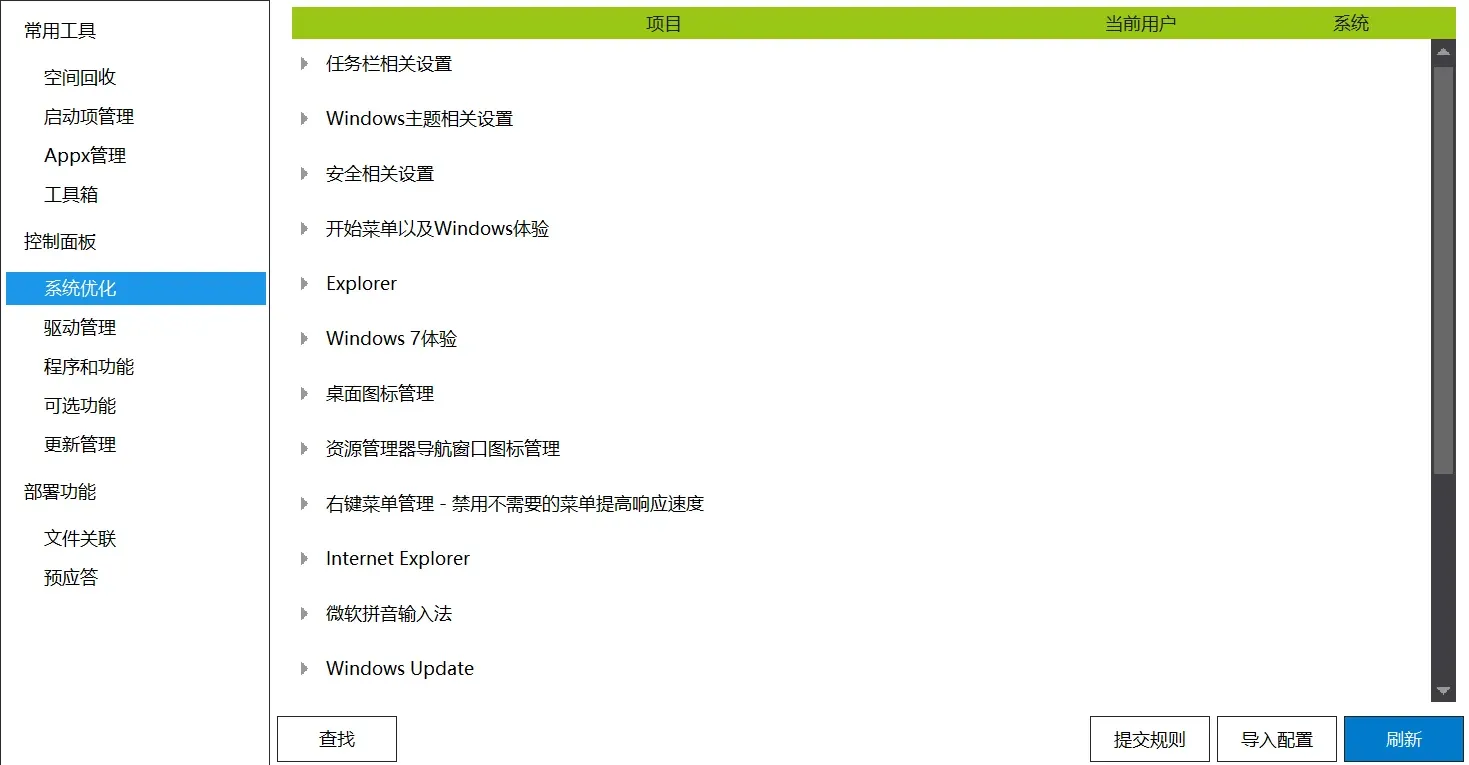
启动后点击 控制面板>系统优化,按需启用或关闭相关选项。