
Word 排版:制表位、表格与分栏
 张小鱼
张小鱼
在合同、协议、对比清单等文档中,常需将两方信息分列左右两侧对齐,例如左侧列示甲方信息、右侧列示乙方信息。手动敲空格的方式难以保持精准,如果内容发生增减,排版便会偏移。

下面以一份采购合同的签约双方信息为例,介绍三种在 Word 中实现该效果的方法,使左侧甲方信息与右侧乙方信息分列两端,并以适当间距相隔。
制表位
制表符显示:Word 点击 文件>选项>显示>始终在屏幕上显示这些格式标记,勾选 制表符;WPS 点击 文件>选项>视图>格式标记,勾选 制表符。
制表位是 Word 中处理此类对齐需求的标准工具。其操作逻辑为:删除多余空格,以 Tab 键分隔左右内容,再设置统一的对齐制表位。
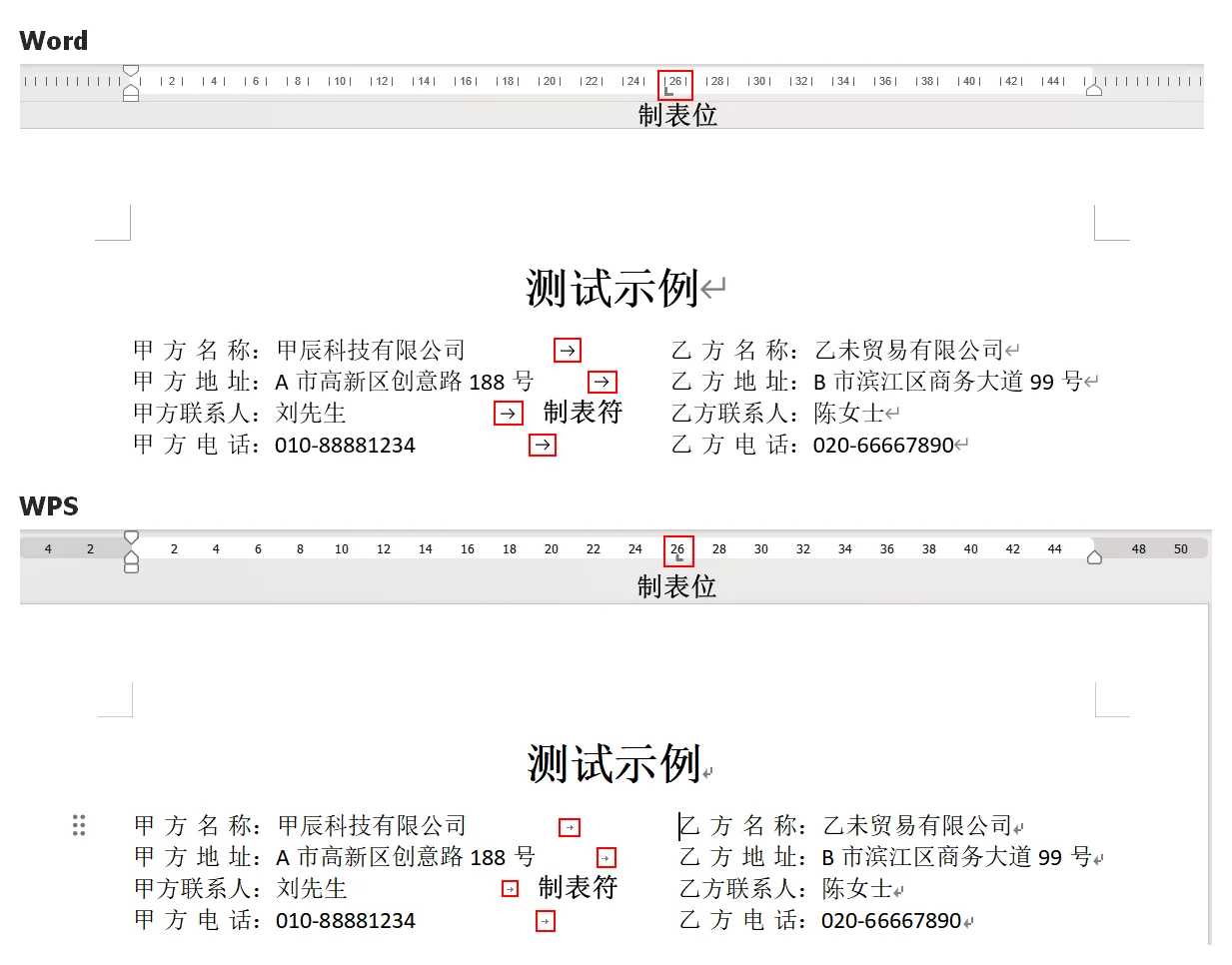
首先,删除每行中甲方信息与乙方信息之间的所有空格,在两者之间按一次 Tab 键。按 Tab 键后,该位置会生成一个制表符(显示为向右箭头 →)。处理后的文本示例(→ 代表 Tab 键):
| |
接着,点击 视图,勾选 标尺,文档上方即出现刻度标尺。全选需要处理的文本,双击标尺刻度 26 的位置(WPS 单击),在弹出的对话框中将 对齐方式 选为 左对齐,点击 确定,或者点击 开始>段落>制表位,输入 26 字符 后点击 设置 创建制表位。
如果需要移动右侧内容的整体位置,直接拖动标尺上的灰色制表位符号即可。
表格
表格方案更易于理解和操作,尤其适合对制表位不熟悉的用户。

首先,插入一个 4 行 × 4 列的表格,第 1、2 列输入甲方信息,第 3、4 列输入乙方信息;或者在需要分列的位置按 Tab 键,全选需要处理的文本,点击 插入>表格>文本转换成表格,文字分隔位置选 制表符。
接着,选中整个表格,点击 表设计>边框,选择 无框线,表格结构保留,视觉上与普通文本无异。
如果后续需调整列宽,选中表格后点击 表布局>查看网格线,框线以虚拟方式显示,便于拖拽调整。
分栏
当左右两侧的内容均较长时,可考虑使用分栏方式。
选中全部文本,点击 布局>栏>两栏(WPS 位于 页面>分栏>两栏),将甲方信息置于第一栏,乙方信息置于第二栏。
此方法在处理大段文字时较为适用,但如果左右条目需严格对应(如多行信息逐行对照),制表位或表格的对应关系更清晰。